Catégories du blog

  • Emonio Firmware  (3)
    Firmware de l'Emonio Vous trouverez ici toutes les nouveautés concernant le firmware d'Emonio. Découvrez les n [...]
  • Emonio App  (9)
    Emonio App Nouvelles concernant l'application Emonio pour Android et iOS. Découvrez les nouvelles f [...]
  • Pro Emonio  (3)
    Pro Emonio Des nouvelles de notre logiciel de gestion de l'énergie Pro Emonio.
  •  (1)
Tous les articles

Nouveau tableau de bord des valeurs extrêmes

- Catégories : Pro Emonio

Le nouveau tableau de bord « Valeurs extrêmes » offre une vue simplifiée et prédéfinie des valeurs minimales et maximales, ce qui facilite leur évaluation.

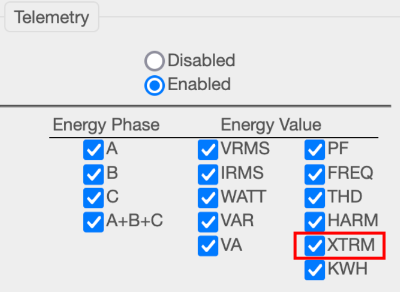
Pour que les données s'affichent dans le nouveau tableau de bord, l'Emonio doit également transmettre les valeurs extrêmes. C'est le cas si « XTRM » est coché dans les paramètres de télémétrie.

Figure 1 : Réglage des valeurs extrêmes

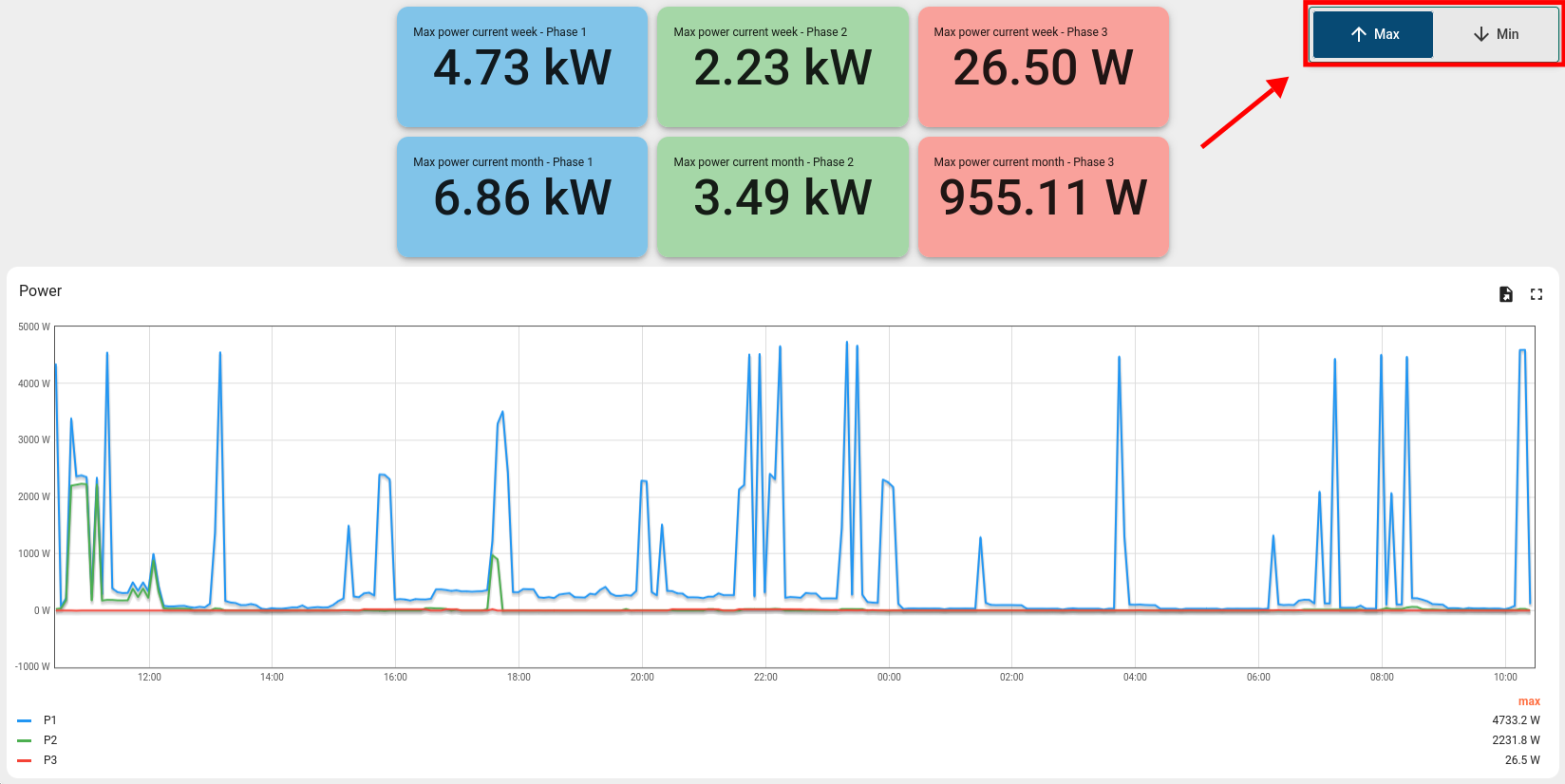
Le tableau de bord a été ajouté au groupe de tableaux de bord « Standard » et se trouve en sixième position. Une fois ouvert, les valeurs maximales s'affichent.

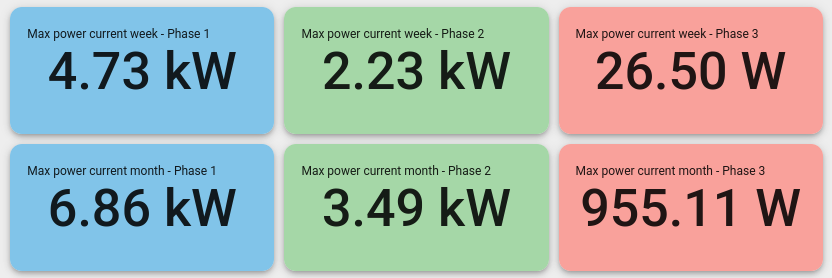
En haut, il y a six cartes avec des valeurs numériques (voir figure 2). Les trois colonnes représentent les trois phases. La ligne supérieure indique la puissance maximale pour la semaine en cours (du lundi au dimanche). La ligne inférieure indique la valeur pour le mois en cours. Les intervalles de temps correspondants sont fixes et indépendants de l'intervalle de temps sélectionné pour l'ensemble du tableau de bord.

Figure 2 : Aperçu des valeurs extrêmes

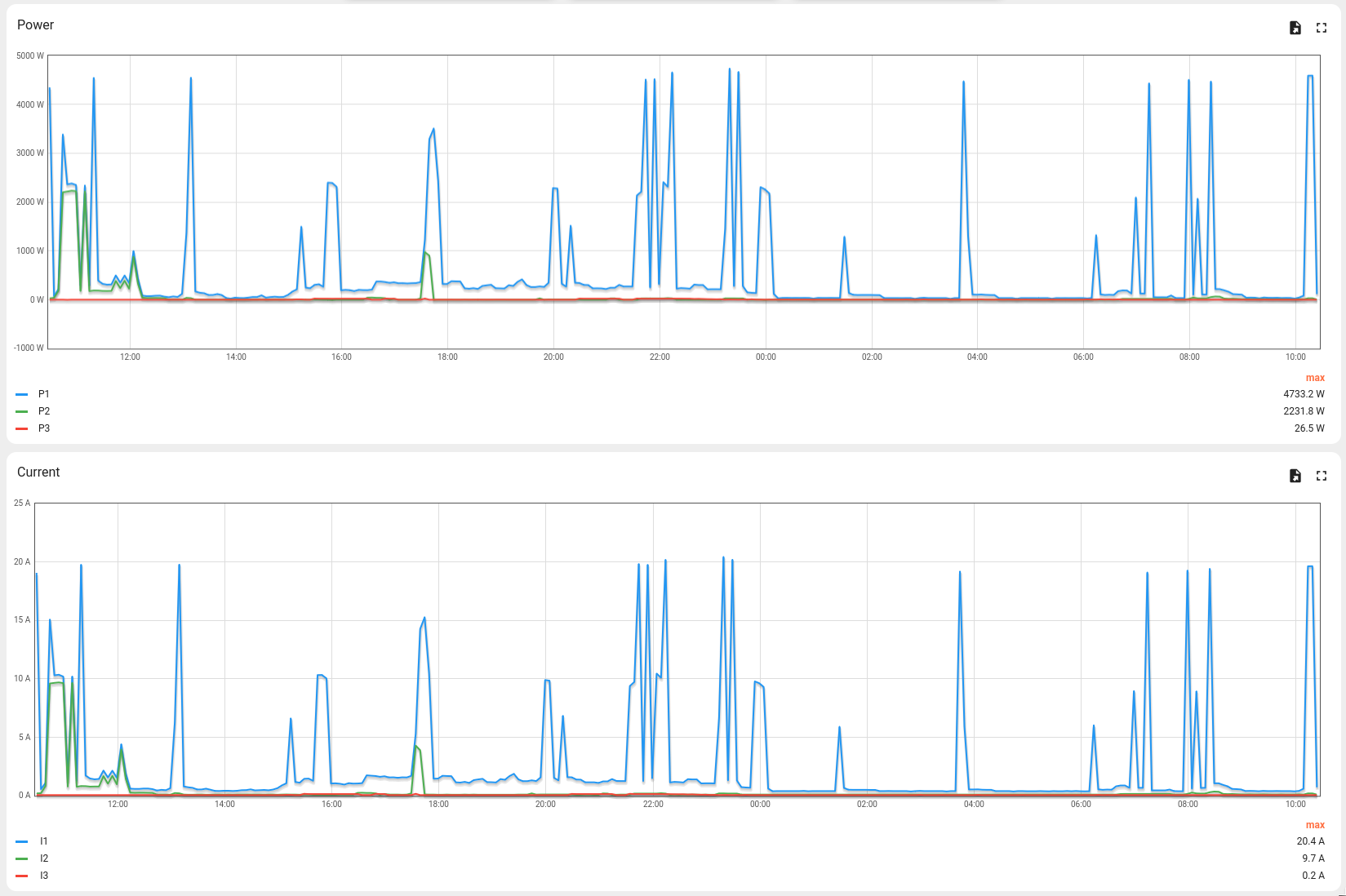
Vous trouverez ci-dessous des graphiques illustrant la puissance, le courant et la tension au fil du temps. La légende indique également la valeur extrême pour l'intervalle de temps représenté. Un extrait des graphiques est présenté à la figure 3.

Figure 3 : Séquence temporelle

Le bouton situé en haut à droite de l'écran permet de basculer entre les valeurs maximales et minimales. La position du commutateur et les étiquettes sur les cartes/graphiques indiquent si les valeurs minimales ou maximales sont affichées. Le bouton est indiqué dans la figure 4.

Figure 4 : Commutateur de changement de sens
Une vision plus approfondie

Quelles valeurs sont réellement utilisées ici ? Et quelle est la différence entre ce tableau de bord et les autres ? Pourquoi avoir un tableau de bord dédié ?

Pour mieux comprendre cela, nous devons examiner deux technologies :

  1. Quelles données Emonio envoie-t-il au serveur de télémétrie ?
  2. Quelles données sont affichées dans les tableaux de bord et comment ?
Transmission des données au serveur de télémétrie

L'Emonio transmet les données énergétiques au serveur de télémétrie à l'intervalle d'envoi défini. L'intervalle par défaut est d'une seconde, mais pour plus de clarté, nous supposerons ci-après un intervalle d'envoi d'une minute. L'Emonio transmet essentiellement deux types de valeurs énergétiques :

  1. Valeurs par quart d'heure :
    Toutes les 15 minutes, un résumé du dernier quart d'heure est envoyé.
  2. Valeurs actuelles :
    Celles-ci sont envoyées à l'intervalle défini (dans ce cas, toutes les minutes).

Les valeurs actuelles sont des moyennes calculées à partir de la dernière minute. Cela signifie que si un paquet de données est transmis à 13h01, les valeurs correspondent à la moyenne calculée pour la minute comprise entre 13h00 et 13h01. Il se peut donc que le courant ait été de 100 A pendant 5 secondes, mais seulement de 10 A pendant les 55 secondes restantes. La valeur moyenne transmise est de 17,5 A. La question de savoir si cette résolution est suffisante ou si davantage de détails sont nécessaires dépend de divers facteurs. Par exemple, si seules les valeurs maximales sont importantes, par exemple pour concevoir un fusible, il suffit de transmettre les valeurs extrêmes.

Si la transmission des valeurs extrêmes est activée, une valeur minimale et une valeur maximale sont transmises toutes les minutes. Dans le cas décrit, le courant maximal serait de 100 A et le courant minimal de 10 A.

Les valeurs extrêmes sont transmises pour la tension, le courant et la puissance active. Les clés de télémétrie correspondantes contiennent le suffixe « max »/« min » (par exemple « egy_irms_max_a » pour le courant maximal sur la phase A).
Affichage dans le tableau de bord

Les tableaux de bord « 1. Valeurs énergétiques complètes – total » et « 2. Valeurs énergétiques complètes – 3 phases » utilisent des valeurs moyennes. Pour afficher les valeurs extrêmes ici, des modifications plus importantes doivent être apportées aux graphiques individuels, c'est pourquoi nous proposons le nouveau tableau de bord prêt à l'emploi. Celui-ci utilise automatiquement les clés de télémétrie correctes (avec « max » et « min ») pour garantir l'intégrité des données.

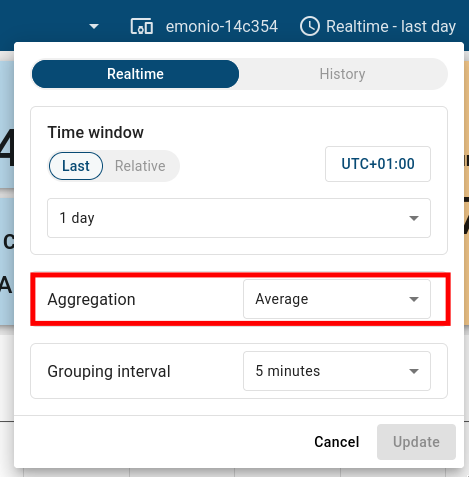
De plus, l'agrégation (résumé) des données doit être prise en compte ici. Le paramètre correspondant se trouve en haut à droite de l'écran, sous le réglage de l'heure. La figure 5 montre que les données du dernier jour sont affichées par intervalles de 5 minutes et avec l'agrégation « Moyenne ». Bien que les données soient disponibles sur le serveur à intervalles d'une minute (sur la base de l'intervalle d'envoi mentionné ci-dessus), elles ne peuvent pas être visualisées dans cette résolution pour une large fenêtre temporelle sélectionnée. Les points de données sont donc résumés. Dans l'exemple mentionné, la moyenne des cinq valeurs disponibles est calculée à intervalles de 5 minutes et affichée.

Pour afficher les valeurs maximales et minimales, sélectionnez ici l'agrégation « Max » ou « Min ». Dans ce cas, la valeur la plus grande/la plus petite de l'intervalle de 5 minutes s'affiche. Afin d'éviter toute erreur de fonctionnement, l'agrégation dans le nouveau tableau de bord des valeurs extrêmes est automatiquement modifiée et ne peut pas être modifiée par l'utilisateur.

Figure 5 : Agrégation des données
Commentaires

Vous avez des questions ou des suggestions supplémentaires ? Ou peut-être êtes-vous intéressé par des tableaux de bord personnalisés pour votre application spécifique ? N'hésitez pas à nous en faire part en envoyant un e-mail à support@emonio.de.